
Ръководство за работа
Начало » Касиери и Техници » Печат на Приходни ордери
Печат на Приходни ордери
В менюто ПКО може да видите списък със всички приходни ордери за съответната етажна собственост:
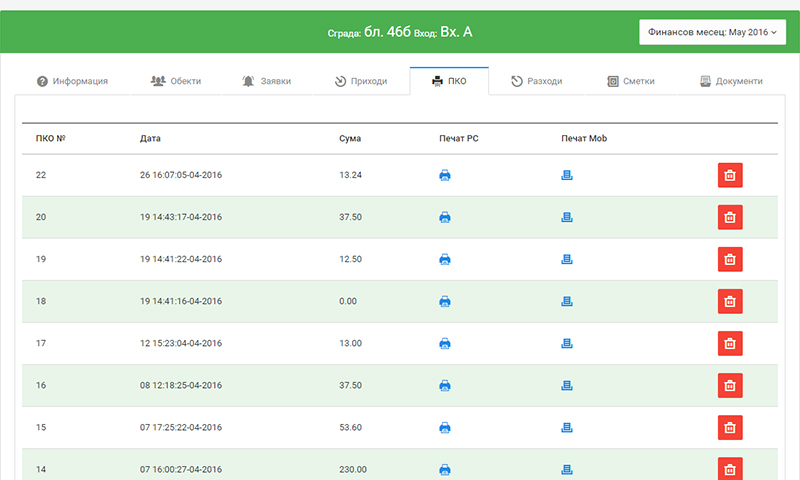
Имате опция за печат на PC(персонален компютър) и за мобилен принтер. В първия вариант може да принтирате, изваждате в PDF, Excel, Word съответния ордер. Той се номерира автоматично.
Печат с мобилни принтери
С бутона за печат на мобилно устройство, системата показва ордера като текст. На повечето устройства при задържане с пръст върху текста, се генерира ново меню с 4 или 5 бутона. От тях първо трябва да изберете Select All (или Избери всичко), за да селектирате целия документ. След което трябва да го споделите към външното устройство с бутона Share(Сподели). В приложението, което осъществява връзката ще видите самата бланка и може да дадете печат.
Настройка и работа с принтери на Datecs(DPP-250)
Необходимо е на таблета или телефона си да изтеглите и инсталирате следното приложение:
https://play.google.com/store/apps/details?id=com.datecs.services.printing&hl=en
След което включете принтера. От настройките на телефона си, изберете активиране на Bluetooth и сканирайте за устройства. Натиснете на принтера, който съответно трябва да видите(DPP-250). Първия път телефона ви ще иска пин, за оторизация на свързването на двете устройства. Стандартно пина е 0000. С това настройката завършва.
Когато искате да отпечатате ПКО, следвайте горните указания
и след натискане на бутона Share
изберете приложението Datecs
Print Service. То ще визуализира самата бележка, като с малкия бутон
 стартирате отпечатването.